Mostrar resumen Ocultar resumen
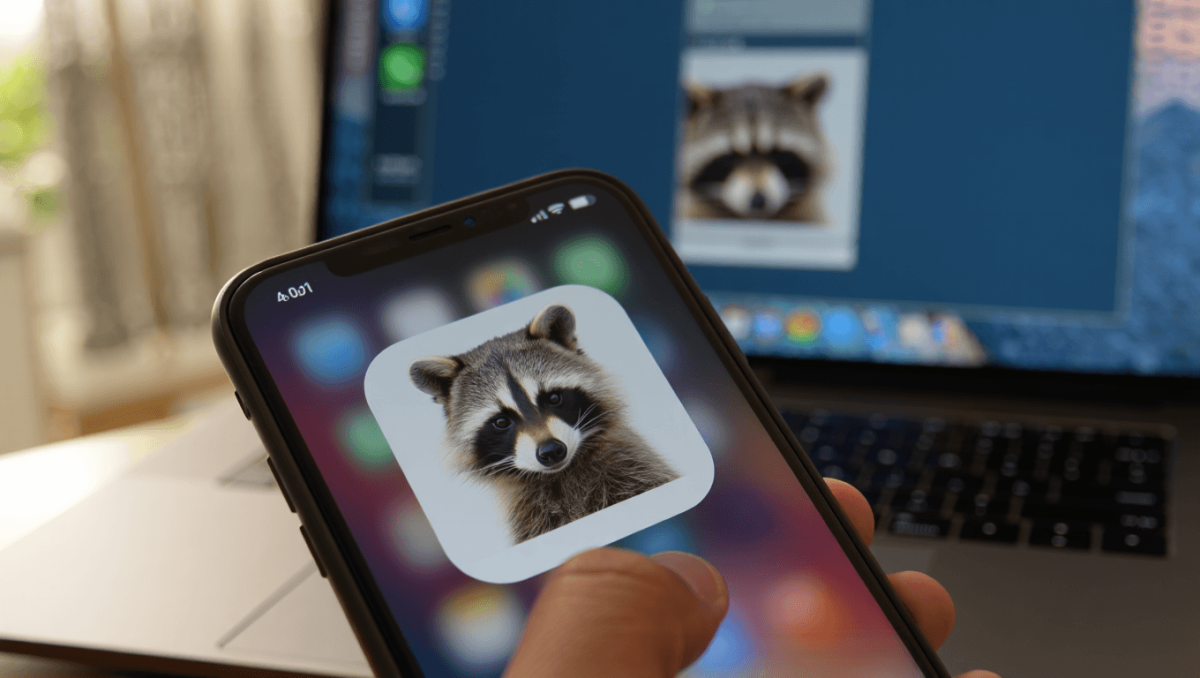
Si viste en redes el llamado “modo mapache” para WhatsApp, no es una función oficial sino una forma fácil de cambiar la apariencia del icono en tu teléfono. En minutos cualquiera puede sustituir el logo por una imagen del animal; conviene saber cómo hacerlo y qué efectos reales tiene sobre la app.
El mapa del cambio es sencillo: no modifica mensajes ni funciones internas de WhatsApp, pero sí requiere instalar un lanzador de terceros y manejar imágenes con fondo transparente. A continuación explicamos qué implica, cómo hacerlo paso a paso y qué precauciones tener en cuenta.
¿Qué es exactamente el “modo mapache”?
IA paga por tu PC ociosa: convierte horas muertas en ingresos procesando tareas ajenas
Gobierno reprocha a magistrada por fallo que impide aplicar el régimen penal juvenil a menor de 14
Se trata únicamente de una personalización visual: reemplazar el icono de WhatsApp en la pantalla principal del teléfono por una imagen que recuerde a un mapache. Para lograrlo se utiliza un launcher —una aplicación que altera la interfaz del sistema— y una imagen en formato PNG con fondo transparente.
El mapache, animal nocturno famoso por su “antifaz” y su cola anillada, se volvió un motivo viral en videos y memes; ese auge es lo que explica el interés reciente por esta personalización. Pero el cambio es cosmético: la mensajería, los chats y los ajustes internos de WhatsApp permanecen intactos.
Lo esencial en un vistazo
| Aspecto | Qué ocurre |
|---|---|
| Icono | Se sustituye por la imagen elegida en la pantalla de inicio. |
| Funciones de WhatsApp | No cambian: mensajes, llamadas y seguridad siguen igual. |
| Responsabilidad | La personalización la provee una app de terceros; Meta no la garantiza. |
Pasos rápidos para activar el “modo mapache”
- Consigue una imagen en PNG con fondo transparente (puedes descargarla o crearla con herramientas de IA) y guárdala en la galería.
- Desde Google Play, instala un lanzador como Nova Launcher y configúralo como predeterminado en tu dispositivo.
- Mantén presionado el icono de WhatsApp en la pantalla de inicio, elige “Editar” y selecciona la opción para cambiar la imagen por la guardada en tu galería.
- Ajusta el recorte o el tamaño si es necesario y confirma el cambio.
Los pasos anteriores son genéricos: la terminología exacta del menú puede variar según la versión del launcher que uses y la capa de personalización del fabricante de tu teléfono.
Qué debes considerar antes de instalar un launcher
Las aplicaciones que reemplazan la interfaz son poderosas: ofrecen opciones para cambiar iconos, tipografías, widgets y la distribución de las pantallas. Pero, como son desarrolladas por terceros, no cuentan con el respaldo de Meta.
Antes de instalar verifica:
- Permisos solicitados por la app y su política de privacidad.
- Valoraciones y comentarios en la tienda de aplicaciones.
- Si necesitas funciones avanzadas que puedan afectar rendimiento o consumo de batería.
Cómo revertir la personalización
Si decides volver al aspecto original, basta con desinstalar el launcher o seleccionar otro lanzador predeterminado en las opciones del sistema. Al hacerlo, la pantalla de inicio recuperará los iconos y la apariencia que tenía antes de la personalización.
La desinstalación elimina los cambios visuales; no afecta los datos de WhatsApp ni tus conversaciones.
Conclusión rápida
El “modo mapache” es una forma visual y temporal de personalizar WhatsApp a través de un lanzador. Es sencillo de aplicar y de revertir, pero implica confiar en una app externa para gestionar la apariencia del teléfono. Si optas por probarlo, revisa permisos y reseñas para minimizar riesgos.